
Avec iOS 26, Apple intègre nativement un système de filtrage automatique des appels indésirables directement dans l’app Téléphone. Plus besoin d’application tierce : votre iPhone intercepte les numéros inconnus avant même que votre téléphone sonne, vous laisse voir le motif de l’appel en temps réel, et vous permet de décider en connaissance de cause. La fonctionnalité ne nécessite pas Apple Intelligence et fonctionne sur tous les iPhones compatibles avec cette version d’iOS.
📋 L’essentiel à retenir
Zéro interruption
Votre téléphone ne sonne pas pour les inconnus, sauf si vous le décidez.
Transcription en direct
Le motif de l’appel s’affiche à l’écran avant que vous décrochiez.
Compatible anciens modèles
Aucun besoin d’Apple Intelligence pour activer cette fonctionnalité.
Comment fonctionne le filtrage des appels sur iOS 26 ?
Le mécanisme repose sur une interception automatique qui se déclenche avant que votre téléphone ne sonne. Quand un numéro non enregistré dans vos contacts tente de vous joindre, iOS prend la main. Voici exactement ce qui se passe des deux côtés de la ligne.
Ce que vit l’appelant inconnu
L’appelant entend une voix de synthèse qui répond à sa place. Cette voix lui demande de décliner son identité et d’expliquer la raison de son appel. S’il s’agit d’un robot de démarchage, il raccroche généralement à ce stade. S’il s’agit d’un médecin, d’un livreur ou d’un service administratif, il laisse son message.
Ce filtrage fonctionne en français, anglais, allemand, japonais, coréen, mandarin, cantonais, portugais et espagnol. En dehors de ces langues, la fonctionnalité n’est pas disponible. Par ailleurs, elle se désactive automatiquement pendant 24 heures après un appel aux services d’urgence, et ne fonctionne pas en itinérance internationale.
Ce que vous voyez sur votre écran
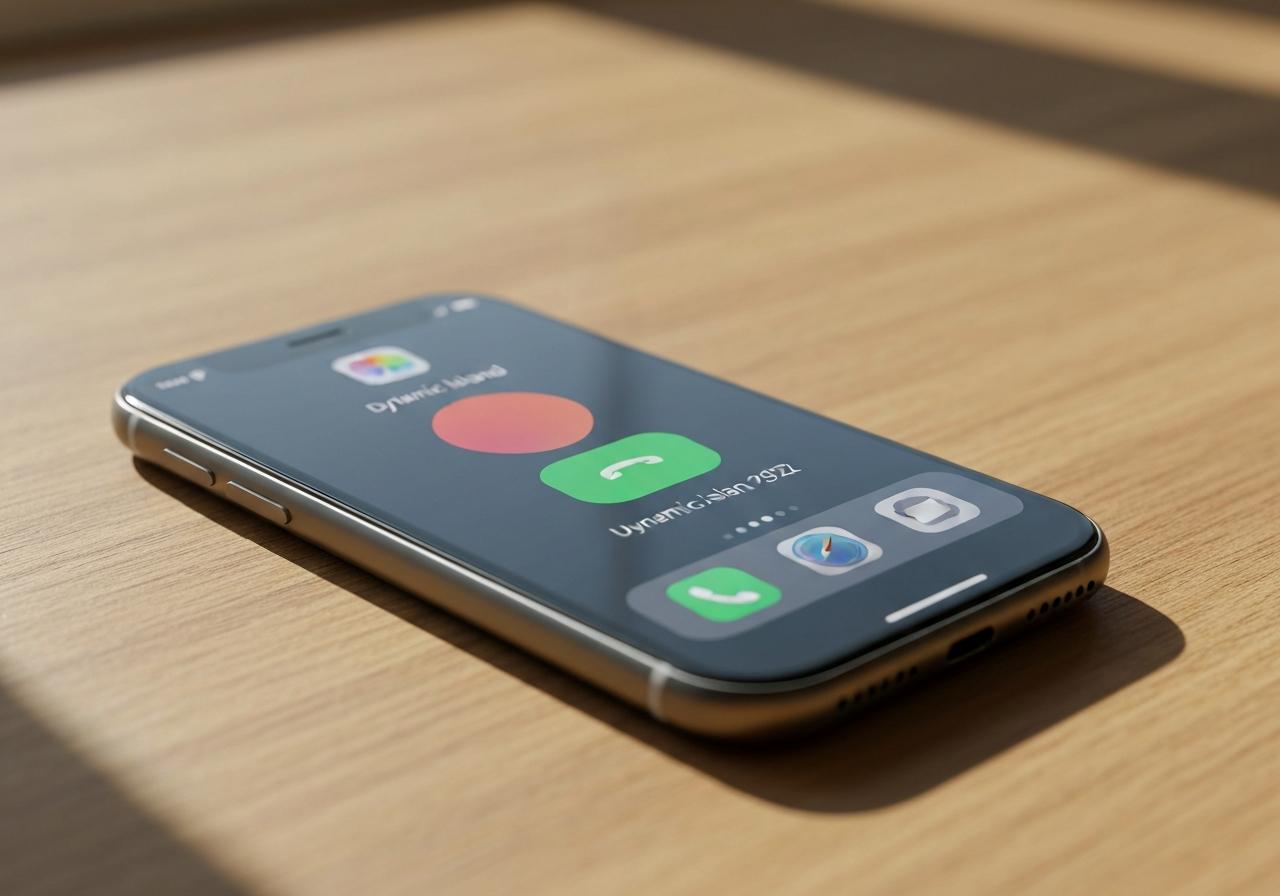
De votre côté, aucune sonnerie. Une notification discrète apparaît dans le Dynamic Island, en haut de l’écran. Vous y voyez le numéro de l’appelant et la transcription en temps réel de ce qu’il dit. À partir de là, trois options s’offrent à vous : décrocher, ignorer, ou renvoyer directement vers la messagerie vocale.
Ce fonctionnement se distingue du Live Voicemail introduit avec iOS 17, qui affichait la transcription uniquement quand l’appelant laissait un message. Ici, l’interception est automatique, sans aucune action de votre part.
Comment activer le filtrage des appels sur iPhone iOS 26 ?
Deux chemins permettent d’accéder au réglage. Le premier passe par les Réglages généraux, le second directement depuis l’app Téléphone. Les deux mènent au même endroit, mais le second est plus rapide si vous venez justement de subir un appel indésirable.
Via les Réglages
C’est la méthode la plus complète pour configurer l’ensemble des options disponibles. Voici les étapes dans l’ordre :
- Ouvrir Réglages
- Appuyer sur Apps
- Sélectionner Téléphone
- Localiser la section « Filtrer les correspondants inconnus »
- Activer l’option souhaitée parmi les trois proposées
Tant que vous êtes dans ce menu, vérifiez aussi que l’option de filtrage global est bien activée. Un bug signalé sur certains modèles sous cette version d’iOS montre que les deux bascules peuvent être liées : si l’une est désactivée, l’autre ne produit aucun effet.
Directement depuis l’app Téléphone
Cette méthode est idéale quand vous voulez agir rapidement. Ouvrez l’app Téléphone, allez dans l’onglet Récents, appuyez sur le menu déroulant en haut à droite, puis sélectionnez « Gérer le filtrage ». Vous arrivez directement sur les mêmes options sans passer par les Réglages généraux.
Quelle option de filtrage choisir selon votre situation ?
iOS 26 propose trois niveaux de filtrage. Le choix dépend de votre contexte : certains ont besoin de rester joignables par des inconnus, d’autres veulent une protection maximale. Voici les différences concrètes entre chaque option.
| Option | Comportement | Profil adapté |
|---|---|---|
| Jamais | Tous les appels sonnent normalement, aucun filtrage | Professions qui attendent des appels de numéros inconnus (commercial, indépendant) |
| Demander le motif | Filtrage avec transcription en direct avant sonnerie | La majorité des utilisateurs, compromis idéal entre protection et contrôle |
| Silence | Renvoi automatique en messagerie vocale, sans aucune sonnerie | Télétravail, contextes sensibles, personnes qui préfèrent rappeler systématiquement |
L’option « Demander le motif » est celle qui tire le meilleur parti du système. Elle ne bloque rien définitivement : si un médecin ou une administration appelle, son message est transcrit et vous pouvez rappeler dans la foulée. Si vous avez régulièrement des appels de numéros légitimes non enregistrés, pensez à les marquer comme connus dès qu’ils apparaissent dans la liste des correspondants inconnus. Le chemin est simple : Téléphone > Correspondants inconnus > numéro > Marquer comme connu.
Pour ceux qui reçoivent des appels spam répétés malgré le filtrage activé, iOS 26 propose également un filtre complémentaire pour les numéros identifiés comme indésirables par votre opérateur, accessible via Réglages > Apps > Téléphone > Blocage d’appels et identification.
Que faire si le filtrage ne fonctionne pas comme prévu ?
Plusieurs situations peuvent donner l’impression que le filtrage est inactif, alors qu’il s’agit souvent d’un réglage manqué ou d’une limitation technique précise.
Les appels sonnent quand même malgré l’activation. Vérifiez que les deux bascules dans Réglages > Apps > Téléphone sont bien activées conjointement. Sur certains iPhones, l’option « Filtrage des appels » et l’option « Demander la raison de l’appel » semblent interdépendantes : l’une sans l’autre ne produit aucun effet visible.
Le filtrage s’arrête de fonctionner sans raison apparente. Deux causes fréquentes : un passage en itinérance internationale (la fonctionnalité se coupe automatiquement) ou un appel passé aux urgences dans les 24 heures précédentes (suspension temporaire automatique du système).
Un appel légitime a été filtré par erreur. C’est le cas le plus courant avec les cabinets médicaux ou les services administratifs. La solution la plus efficace : basculer temporairement sur l’option « Silence » plutôt que « Demander le motif ». Le message vocal reste accessible, et vous pouvez rappeler sans avoir raté l’information. Une fois le numéro identifié, marquez-le comme connu pour les prochains appels.
Si vous avez aussi besoin de vérifier si un numéro est un spam avant de rappeler, plusieurs outils en ligne permettent de croiser les signalements d’autres utilisateurs. Enfin, si le filtrage natif reste insuffisant dans votre cas, des applications comme Hiya ou Truecaller peuvent prendre le relais en complément, sans pour autant remplacer ce que iOS gère désormais nativement.