
Trois méthodes permettent de convertir un relevé bancaire PDF en Excel ou en CSV : les convertisseurs en ligne gratuits, l’import natif dans Excel, et les outils IA/OCR pour les PDF scannés ou les gros volumes. Le choix dépend surtout du nombre de relevés à traiter et de la qualité de votre fichier de départ.
💡 L’essentiel à retenir
PDF illisible par un logiciel comptable = conversion nécessaire avant toute saisie
Convertisseur en ligne
Rapide et gratuit pour un usage ponctuel, limité sur les PDF scannés.
Import natif Excel
Aucun outil tiers, mais un nettoyage manuel des tableaux reste nécessaire.
Outil IA/OCR
Idéal pour les gros volumes ou les documents scannés difficiles à lire.
| Critère | Convertisseur en ligne | Import Excel natif | Outil IA/OCR |
|---|---|---|---|
| Coût | Gratuit ou peu coûteux | Gratuit (Excel déjà possédé) | Gratuit à payant selon volume |
| Simplicité | Très simple | Simple à modérée | Simple une fois configuré |
| PDF scannés | Peu fiable | Peu fiable | Fiable |
| Volume adapté | Ponctuel | Ponctuel | Gros volumes récurrents |
| Automatisation | Non | Non | Oui |
Quelles sont les méthodes pour convertir un relevé bancaire PDF en Excel ou CSV ?
Chaque méthode répond à un besoin différent selon votre situation. Un particulier qui traite un seul relevé pour un dossier de crédit n’a pas les mêmes contraintes qu’un comptable qui doit traiter des dizaines de fichiers avant une échéance fiscale. Voici les trois approches à connaître, avec leurs forces et leurs limites respectives.
Utiliser un convertisseur en ligne gratuit
Cette méthode reste la plus accessible pour qui découvre le sujet. Le principe est simple : vous importez votre fichier PDF sur une plateforme dédiée, vous choisissez le format de sortie souhaité (CSV ou Excel), puis vous récupérez le résultat en quelques secondes. Plusieurs outils se sont spécialisés dans cet usage, comme Bank Statement Converter, SmallPDF ou encore des services français comme macompta.fr qui traite votre fichier et vous renvoie le CSV par email.
L’avantage principal tient à la rapidité : aucune installation, aucun compte complexe à créer, et un résultat immédiat pour un usage ponctuel. La limite apparaît vite avec les PDF scannés ou photographiés, où l’outil peine à reconnaître le texte correctement. Les tableaux aux formats irréguliers posent aussi problème, avec un risque de lignes omises ou de colonnes mal alignées. Après toute conversion via ce type de service, une vérification des totaux et de la mise en forme reste indispensable.
Importer le PDF nativement dans Excel
Excel propose depuis plusieurs versions une fonction d’import direct qui évite de passer par un site tiers. Le chemin est le suivant : onglet Données, puis Obtenir des données, puis À partir d’un fichier, et enfin À partir d’un PDF. Le logiciel détecte automatiquement les tableaux présents dans le document et vous propose de les importer.
Une fois le tableau détecté, il faut généralement associer les colonnes aux bonnes catégories (date, libellé, montant, solde) et supprimer les lignes d’en-tête ou de pied de page superflues. Power Query, l’outil intégré à Excel, permet d’automatiser ce nettoyage pour les utilisateurs plus avancés. L’atout majeur ici : aucune donnée bancaire ne transite par un serveur externe, tout reste sur votre poste. En contrepartie, le nettoyage manuel prend du temps et la fonction reste peu efficace sur les PDF scannés ou de mauvaise qualité.
Utiliser un outil IA/OCR pour les gros volumes ou PDF scannés
Quand les deux premières méthodes montrent leurs limites, notamment face à des relevés anciens numérisés ou à un volume de fichiers trop important pour un traitement manuel, les outils basés sur l’intelligence artificielle et la reconnaissance optique de caractères (OCR) prennent le relais. Le principe : l’algorithme analyse chaque ligne du document, la compare à une base de champs connus (dates, montants, libellés), puis restitue les données extraites dans un format structuré.
Ces solutions fonctionnent aussi bien sur un PDF numérique natif que sur un PDF image ou un document scanné, ce qui les différencie nettement des convertisseurs classiques. Des plateformes comme Parseur (éditeur point-and-click, export en CSV, JSON ou XML) ou Doxis AI.dp (avec vérification humaine pour une précision proche de 100 %) illustrent cette catégorie. Le processus type suit ces étapes :
- Créer un compte ou une boîte de réception dédiée sur la plateforme choisie
- Téléverser le PDF, ou automatiser l’envoi via un transfert email direct
- Configurer les champs à extraire (solde d’ouverture, dépôts, retraits, frais bancaires, période du relevé)
- Laisser l’outil traiter le document et générer le fichier final au format souhaité
Ce type de solution convient particulièrement aux comptables ou aux entreprises qui traitent des relevés de façon récurrente, avec la possibilité d’intégrer directement les résultats dans des logiciels comme QuickBooks, Sage ou Xero.
Quelle méthode choisir selon votre profil et votre volume de relevés ?
Le bon choix dépend moins de vos compétences techniques que de la nature de votre besoin. Un particulier qui monte un dossier de location n’a pas les mêmes contraintes qu’une TPE qui prépare sa comptabilité mensuelle avant transmission à l’Expert-Comptable.
- Particulier avec un dossier ponctuel (crédit, location, assurance) : un convertisseur en ligne suffit largement, pour un seul relevé récent et lisible.
- Freelance ou auto-entrepreneur à l’aise avec Excel : l’import natif reste la solution la plus simple, sans dépendre d’un service tiers, et gratuit puisque vous possédez déjà le logiciel.
- Comptable ou TPE avec des volumes récurrents, ou des relevés anciens numérisés difficiles à lire : un outil IA/OCR devient rapidement rentable en temps gagné, malgré un coût potentiellement plus élevé selon le volume traité.
Quelle que soit la méthode retenue, une règle reste constante : vérifiez systématiquement les totaux et la cohérence des montants après conversion. Une erreur glissée dans un fichier transmis à votre Expert-Comptable ou à l’administration fiscale peut avoir des conséquences bien plus lourdes que le temps économisé par la conversion elle-même.
Comment récupérer son relevé bancaire en PDF avant de le convertir ?
Avant même de penser conversion, il faut disposer du fichier PDF. Cette étape paraît évidente pour certains, mais reste un vrai point de blocage pour d’autres, notamment les personnes peu familières avec leur espace bancaire en ligne. La démarche reste globalement similaire d’une banque à l’autre.
- Connectez-vous à votre espace client en ligne ou à l’application mobile de votre banque
- Repérez la rubrique documents, relevés ou e-documents selon la terminologie utilisée
- Sélectionnez la période souhaitée (mois, trimestre, année selon vos besoins)
- Téléchargez le fichier et enregistrez-le dans un dossier facilement identifiable
Un point mérite votre attention avant de vous lancer dans une conversion : de nombreuses banques en ligne proposent désormais un export direct au format CSV, sans passer par le PDF. Si cette option existe dans votre espace client, elle vous fait gagner une étape entière et évite tout risque d’erreur lié à la conversion. Vérifiez systématiquement les formats disponibles avant de télécharger le PDF par défaut.
Comment transformer un relevé bancaire papier en PDF exploitable ?
Certains relevés, notamment les plus anciens reçus par courrier postal, n’existent qu’en version papier. Pour les intégrer dans votre comptabilité ou les archiver numériquement, il faut d’abord les numériser sous forme de PDF.
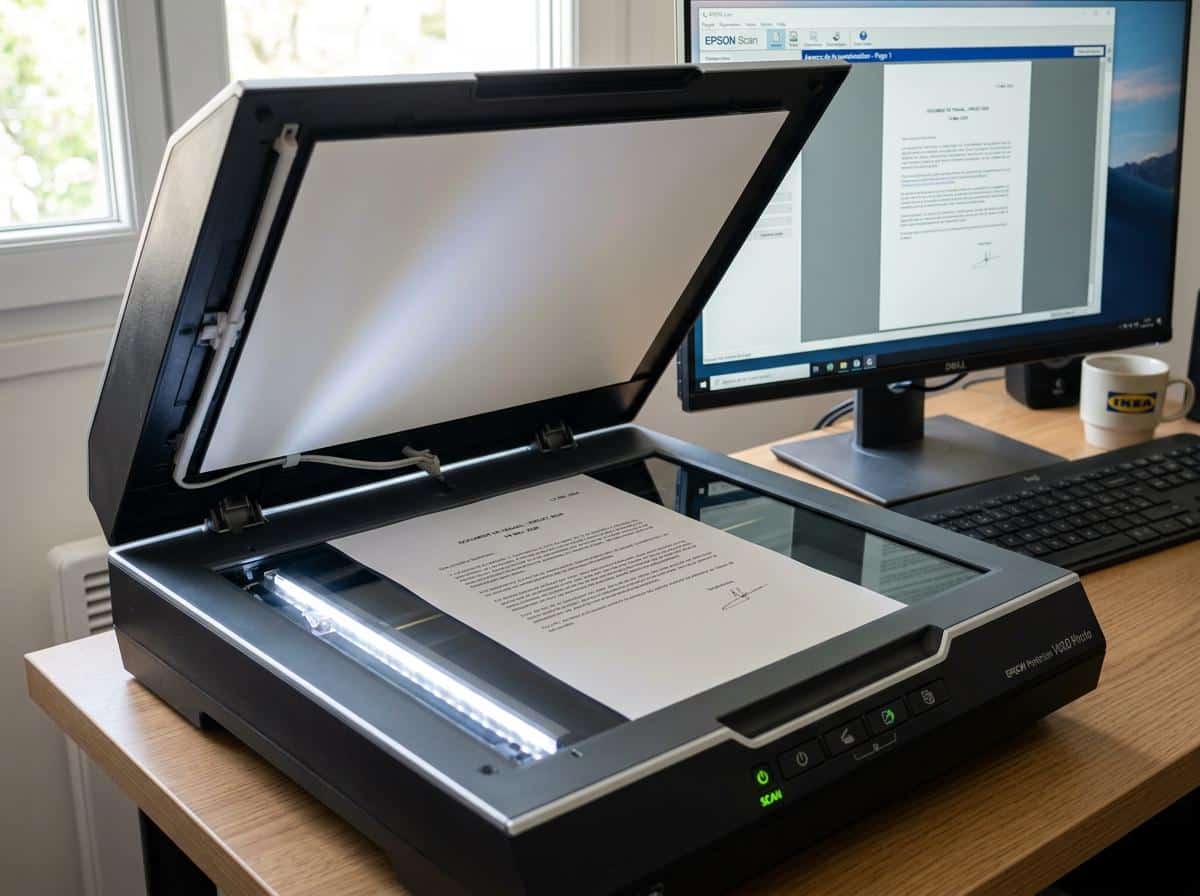
Un scanner physique classique fonctionne parfaitement pour cette tâche, mais une application de scan sur smartphone fait tout aussi bien l’affaire pour un usage occasionnel. L’essentiel reste la qualité du résultat final : un document net, bien cadré et suffisamment contrasté facilite grandement le travail des outils OCR qui devront ensuite en extraire les données. Un scan flou ou mal éclairé multiplie les erreurs de reconnaissance et complique inutilement l’étape de conversion qui suit.
Vos données bancaires sont-elles en sécurité lors de la conversion ?
Cette question revient souvent, et à juste titre : transmettre un relevé bancaire à un service en ligne implique de confier des informations financières sensibles à un tiers. Avant de choisir un outil, quelques vérifications simples permettent de limiter les risques.
Les plateformes sérieuses respectent la conformité RGPD et affichent une politique de confidentialité claire, accessible sans recherche complexe. Concrètement, cela se traduit par un cryptage des fichiers pendant le transfert, une suppression automatique des documents une fois le traitement terminé, et une conservation limitée à la durée de la session. Certains outils comme Doxis AI.dp mettent en avant une conformité ISO en complément du RGPD, un gage supplémentaire pour les entreprises qui traitent des volumes importants.
Avant de transmettre vos données à n’importe quel service, prenez quelques minutes pour consulter sa politique de confidentialité. L’absence d’information claire sur ce point doit vous alerter, surtout lorsqu’il s’agit de documents aussi sensibles qu’un relevé bancaire complet.